از کجا بفهمیم لپ تاپ چقدر کار کرده

خیلی وقتها موقع خرید لپ تاپ، بهویژه لپ تاپ دست دوم، این سؤال پیش میاد که از کجا بفهمیم لپ تاپ چقدر کار کرده یا اصلاً چگونه مشخصات لپ تاپ خود را بفهمیم. دانستن این موضوع فقط برای خریدار نیست؛ حتی اگر خودتان صاحب لپ تاپ باشید هم باید بدانید باتری، رم، حافظه و قطعات اصلی لپ تاپ در چه وضعیتی هستند.
در این مقاله مرحلهبهمرحله توضیح میدهیم چطور کارکرد و مشخصات لپ تاپ را بررسی کنید؛ از سلامت باتری گرفته تا فهمیدن اینکه لپ تاپ کورای چند است یا کارت گرافیک مجزا دارد یا نه.
مفهوم کارکرد لپ تاپ و چرا مهم است؟
کارکرد لپ تاپ فقط به «سال ساخت» یا «مدل دستگاه» محدود نمیشود. ممکن است دو لپ تاپ همسن باشند، اما یکی بیشتر عمر مفید خود را پشت سر گذاشته باشد و دیگری همچنان سالم و قابلاعتماد بماند. دلیلش این است که عمر دستگاه را باید از دو زاویه دید:
عمر اسمی (تقویمی): مدت زمانی که از تاریخ تولید یا خرید لپتاپ گذشته است.
عمر واقعی (کارکردی): مدت و نحوه استفاده واقعی از دستگاه؛ شامل ساعات روشن بودن، تعداد دفعات شارژ باتری و میزان فشار روی قطعات.
اینجا اهمیت اصلی خودش را نشان میدهد؛ چون آنچه برای خریدار یا کاربر مهم است «عمر واقعی» دستگاه است. به همین دلیل بسیاری از افراد میپرسند: “چگونه بفهمیم لپ تاپ چقدر کار کرده است؟” پاسخ به این سؤال نیازمند بررسی شاخصهایی مثل باتری، هارد، رم و حتی نشانههای ظاهری لپتاپ است؛ موضوعی که در ادامه گامبهگام بررسی خواهیم کرد.
روشهای نرمافزاری برای بررسی کارکرد
گزارش سلامت باتری
یکی از مطمئنترین روشها برای بررسی میزان استفاده از لپ تاپ، چک کردن سلامت باتری است. در ویندوز میتوانید با اجرای دستور زیر در بخش Command Prompt گزارش دقیقی بگیرید:
powercfg /batteryreport
این گزارش، اطلاعاتی مثل ظرفیت طراحیشده (Design Capacity)، ظرفیت فعلی (Full Charge Capacity) و تعداد دفعات شارژ (Cycle Count) را نشان میدهد. مقایسه ظرفیت فعلی با ظرفیت طراحیشده بهترین شاخص برای این است که از کجا بفهمیم باتری لپ تاپ چقدر کار کرده.
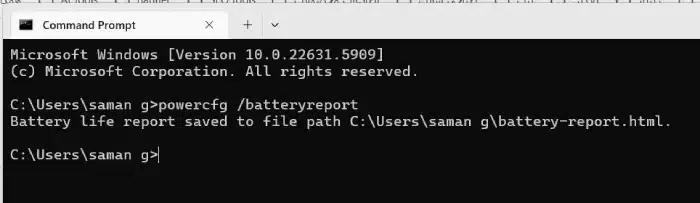
در این لپتاپ، ظرفیت اصلی باتری (Design Capacity) برابر با ۴۸۰۰۰ میلیآمپر ساعت است. در مقابل، ظرفیت فعلی (Full Charge Capacity) که نشاندهنده میزان شارژ کامل باتری پس از کارکرد آن است، به ۴۳۰۴۵ میلیآمپر ساعت رسیده است.
با مقایسه این دو عدد، میتوان فهمید که حدود ۹۰ درصد از سلامت باتری باقی مانده است. همچنین، تعداد دفعات شارژ کامل و تخلیه باتری (Cycle Count) که نشاندهنده میزان استفاده از آن است، ۲۵۴ بار بوده است. پیشنهاد میکنم پس از مطالعه این صفحه، مقاله 11 ترفند افزایش عمر باتری لپ تاپ را حتما مطالعه نمایید.

بررسی هارد و SSD
هارد و SSD هم شاخص بسیار مهمی برای فهمیدن میزان کارکرد لپ تاپ هستند. با نرمافزارهایی مثل CrystalDiskInfo میتوانید «ساعات روشن بودن» (Power-on Hours) هارد یا SSD را ببینید. هرچه این عدد بیشتر باشد یعنی لپتاپ مدت زمان بیشتری فعال بوده است. این اطلاعات کمک میکند دقیقتر متوجه شوید از کجا بدانیم لپ تاپ چقدر کار کرده و آیا دستگاه استهلاک بالایی دارد یا خیر.
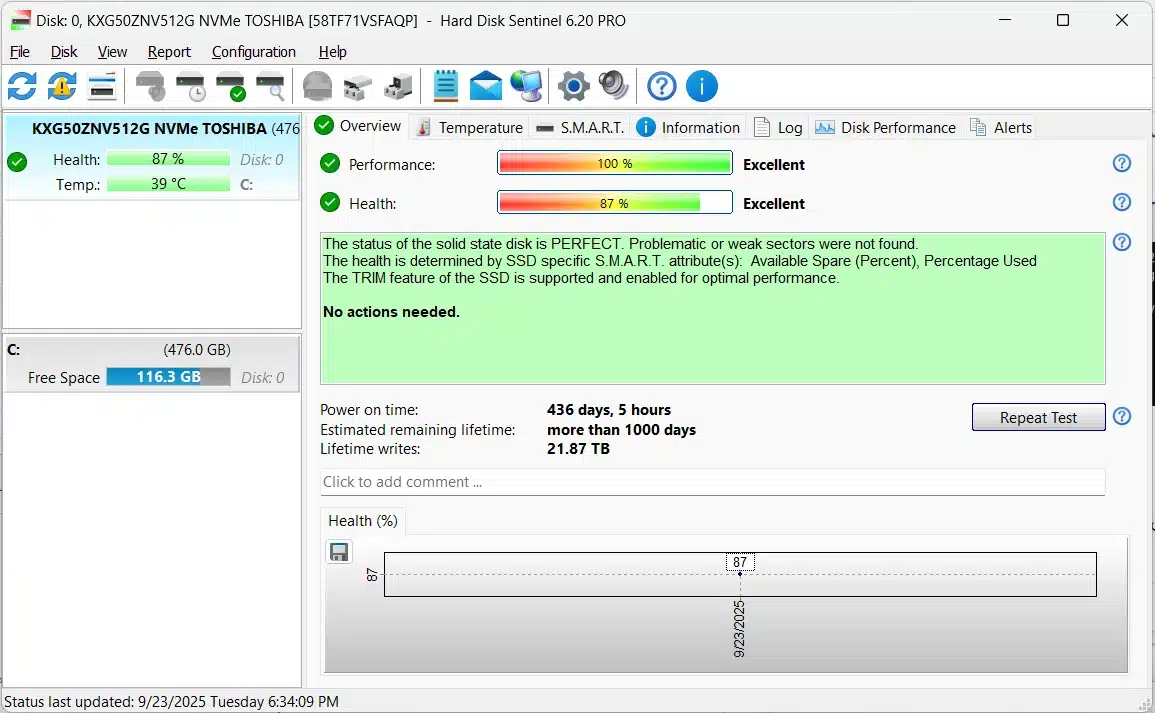
بررسی کارکرد هارد لپ تاپ با نرم افزاز Hard Disk Sentinel
در تصویر زیر نرمافزار Hard Disk Sentinel نمایش داده شده است. در بخش Power On Time میتوانید مدت زمان کارکرد هارد لپتاپ را مشاهده کنید. این بخش تعداد روز و ساعتهایی که دستگاه روشن بوده را نشان میدهد. برای مثال، در این نمونه مشخص است که لپتاپ در مجموع ۴۳۶ روز فعال بوده و مورد استفاده قرار گرفته است. برای دانلود نرم افزار Hard Disk Sentinel کلیک کنید.
نشانههای ظاهری کارکرد لپ تاپ
علاوه بر روشهای نرمافزاری، بررسی ظاهر لپتاپ هم میتواند سرنخهای مهمی درباره میزان کارکرد دستگاه به شما بدهد.
- فرسودگی کیبورد: کلیدهایی که رنگ آنها رفته، حروف پاک شده یا بیش از حد لق هستند نشانه استفاده زیاد لپتاپ است.
- ساییدگی تاچپد: اگر سطح تاچپد بیش از حد براق یا خطدار شده باشد، نشان میدهد کاربر قبلی زمان زیادی با دستگاه کار کرده است.
- لولاها: شل بودن یا صدای غیرعادی لولا هنگام باز و بسته کردن درب لپتاپ از نشانههای کارکرد بالا است.
- گردوغبار و داغشدن فن: لپ تاپی که زیاد استفاده شده معمولاً گردوغبار بیشتری در فن دارد و صدای خنککننده آن بلندتر است.
با توجه به این علائم، میتوان راحتتر تشخیص داد از کجا بفهمیم لپ تاپ چقدر کار کرده است، حتی بدون نرمافزارهای تخصصی.
مشخصات سختافزاری لپ تاپ
مشخصات لپ تاپ از کجا بفهمیم
روشهای ساده
اگر بخواهید بهسرعت اطلاعات کلی لپ تاپ خود را ببینید، ویندوز ابزارهای داخلی سادهای در اختیار شما قرار داده است:
- با فشردن کلیدهای Win + Pause/Break پنجره System Properties باز میشود و مشخصاتی مثل نوع پردازنده، مقدار رم و نسخه سیستمعامل نمایش داده میشود.
- همچنین با جستجوی System Information در منوی Start میتوانید اطلاعات کاملتری از جمله مدل دستگاه و جزئیات سختافزاری را ببینید.
روشهای دقیقتر
برای کسانی که نیاز به جزئیات بیشتری دارند، ابزارهای تخصصیتری هم وجود دارد:
- دستور dxdiag در ویندوز (Win + R → تایپ dxdiag) مشخصات پردازنده، کارت گرافیک، رم و درایورهای سیستم را بهطور کامل نشان میدهد.
- نرمافزارهای رایگانی مثل CPU-Z و GPU-Z نیز میتوانند مدل دقیق پردازنده، فرکانس رم و مشخصات کارت گرافیک را نمایش دهند.
با این ابزارها دیگر تردیدی باقی نمیماند که چگونه مشخصات لپ تاپ خود را بفهمیم یا حتی دقیقتر مشخصات لپ تاپ از کجا بدانیم.
از کجا بفهمیم لپ تاپ چقدر حافظه دارد
دیدن مقدار رم نصبشده
سادهترین روش برای اینکه بفهمید سیستم شما چه مقدار رم دارد این است که روی This PC → Properties کلیک کنید. در این بخش مقدار Installed RAM نمایش داده میشود.
نوع رم (DDR3، DDR4 و غیره)
برای فهمیدن نوع رم (DDR3، DDR4 یا DDR5) و همچنین فرکانس کاری آن، میتوانید از Task Manager → Performance → Memory استفاده کنید. نرمافزارهایی مثل CPU-Z نیز جزئیات بیشتری به شما میدهند. این راهکار سادهای است برای کسانی که دنبال این پرسش هستند که از کجا حافظه لپ تاپ را بفهمیم.
ظرفیت قابل پشتیبانی لپ تاپ
یکی از دغدغههای مهم کاربران، ارتقای رم است. هر لپ تاپ تا یک مقدار مشخصی از رم را ساپورت میکند. برای فهمیدن این موضوع باید به مشخصات رسمی دستگاه در سایت سازنده مراجعه کنید یا از سایتهایی مثل Crucial استفاده کنید. با این کار متوجه میشوید از کجا بفهمیم لپ تاپ چقدر رم ساپورت میکنه و میتوانید بهترین تصمیم را برای ارتقا بگیرید.

کارت گرافیک و پردازنده
از کجا بفهمیم که لپ تاپ کارت گرافیک دارد؟
روش ساده این است که در ویندوز وارد بخش Device Manager شوید و روی گزینه Display adapters کلیک کنید.
- اگر فقط یک نام مثل Intel HD Graphics یا Intel Iris دیدید، یعنی لپتاپ فقط کارت گرافیک آنبرد دارد.
- اما اگر علاوه بر آن، نامی مثل NVIDIA GeForce یا AMD Radeon هم وجود داشت، یعنی لپ تاپ کارت گرافیک مجزا دارد.
از کجا بفهمیم لپ تاپ کورای چنده؟
برای فهمیدن مدل پردازنده کافی است روی This PC → Properties کلیک کنید یا دستور dxdiag را در ویندوز اجرا کنید.
مثال: اگر نوشته باشد Intel Core i5-8265U یعنی پردازنده لپ تاپ شما Core i5 از نسل هشتم است. همین روش برای Core i3، Core i7 و Core i9 نیز صدق میکند.
باز شدن یا تعمیر شدن لپ تاپ
گاهی خریداران لپ تاپ های دست دوم میخواهند مطمئن شوند دستگاه قبلاً باز یا تعمیر نشده باشد. این موضوع اهمیت زیادی دارد چون باز شدن لپ تاپ ممکن است نشاندهنده تعمیرات سنگین یا تعویض قطعات اصلی باشد.
چند نشانه ساده برای تشخیص این موضوع:
پیچها: اگر جای پیچها خط و خش داشته باشد یا بعضی از آنها شل باشند، احتمالاً لپتاپ قبلاً باز شده است.
برچسب گارانتی: شرکتها معمولاً روی پیچها یا قاب پلمب گارانتی میزنند. پاره یا کنده شدن این برچسبها یکی از واضحترین نشانههاست.
گرد و غبار داخلی: در صورتی که امکان باز کردن قاب پشتی را داشته باشید، وجود گرد و غبار غیرعادی یا قطعاتی که ظاهر آنها با بقیه متفاوت است، نشان میدهد دستگاه باز شده است.
پس اگر برایتان مهم است بدانید از کجا بفهمیم لپ تاپ باز شده، توجه به همین جزئیات میتواند به شما کمک زیادی کند.
تست کلی لپ تاپ قبل از خرید
یکی از مهمترین مراحل قبل از خرید لپتاپ، مخصوصاً مدلهای دست دوم، انجام یک تست لپ تاپ کامل است. این کار کمک میکند قبل از پرداخت هزینه، از سلامت قطعات اصلی و عملکرد درست دستگاه مطمئن شوید.
مواردی که حتماً باید تست شوند:
- تست سختافزار: با نرمافزارهایی مثل HWMonitor یا AIDA64 میتوانید دما و سلامت قطعات اصلی مثل CPU و رم را بررسی کنید.
- تست نمایشگر: برای اطمینان از سالم بودن صفحهنمایش، یک صفحه سفید باز کنید تا پیکسلهای سوخته مشخص شوند.
- تست کیبورد: کلیدها را یکییکی امتحان کنید تا مطمئن شوید هیچ دکمهای گیر نمیکند یا از کار نیفتاده است.
- تست پورتها و اتصالات: پورتهای USB، HDMI، جک هدفون و کارتخوان را بررسی کنید تا همه آنها بدون مشکل کار کنند.
انجام این تستها باعث میشود تصویر دقیقی از سلامت کلی لپتاپ به دست آورید و جلوی هزینههای پنهان بعد از خرید گرفته شود.
بهترین راه تشخیص میزان کارکرد لپ تاپ
بررسی کارکرد لپ تاپ فقط با یک روش به نتیجه کامل نمیرسد. ممکن است باتری تازه تعویض شده باشد اما هارد دستگاه نشان دهد لپتاپ هزاران ساعت کار کرده است. یا برعکس، هارد نو شده باشد ولی باتری تعداد زیادی سیکل شارژ داشته باشد.
چرا باید همه روشها با هم بررسی شوند؟
هر قطعه از لپتاپ مثل باتری، هارد، کیبورد یا حتی لولاها بخشی از حقیقت را نشان میدهد. وقتی این نشانهها را کنار هم بگذارید، تصویر واقعیتری از میزان استفاده دستگاه به دست میآید. بررسی فقط یک بخش، احتمال خطا و گمراهی را بالا میبرد.
نتیجهگیری
بهترین روش این است که گزارش سلامت باتری، ساعات کارکرد هارد/SSD و نشانههای ظاهری را همزمان بررسی کنید. ترکیب این سه معیار، دقیقترین پاسخ به پرسش کاربران است که از کجا بفهمیم لپ تاپ چقدر کار کرده و چه مدت مورد استفاده قرار گرفته است.
سوالات متداول
آیا میتوان دقیقاً فهمید لپ تاپ چند ساعت کار کرده؟
خیر، هیچ روشی وجود ندارد که زمان استفاده دقیق از لپتاپ را به دقیقه نشان دهد. اما با بررسی گزارش باتری (تعداد سیکل شارژ) و ساعات کارکرد هارد یا SSD میتوان تخمینی بسیار نزدیک به واقعیت به دست آورد.
اگر باتری تعویض شده باشد، باز هم میتوان میزان کارکرد را فهمید؟
بله. تعویض باتری فقط بخشی از نشانههای کارکرد دستگاه را تغییر میدهد. در این شرایط میتوانید به سراغ هارد یا SSD بروید و با نرمافزارهایی مثل CrystalDiskInfo ساعات روشن بودن دستگاه را بررسی کنید. این معیار مستقل از باتری است.
از کجا بفهمیم لپ تاپ قابلیت ارتقا دارد؟
برای این کار باید بدانید دستگاه شما چه مقدار رم و چه نوع حافظه را پشتیبانی میکند. بهترین روش مراجعه به سایت رسمی سازنده یا استفاده از ابزارهایی مثل Crucial است. همچنین در Task Manager بخش Memory میتوانید تعداد اسلاتهای رم و فضای خالی برای ارتقا را ببینید. اگر در مورد ارتقای لپ تاپ نیاز به اطلاعات بیشتر دارید پیشنهاد میکنم مقاله مشاوره ارتقا لپ تاپ مراجعه کنید و مشاوره رایگان دریافت کنید.
لپ تاپ استوک بخریم یا نو؟
انتخاب بین لپ تاپ نو و استوک به نیاز و بودجه شما بستگی دارد. لپتاپ نو خیال راحتی از نظر گارانتی، عمر مفید و بهروز بودن سختافزار میدهد اما قیمت بالاتری دارد و سریعتر هم افت ارزش پیدا میکند. در مقابل، لپتاپ استوک با قیمت کمتر و تنوع بیشتر میتواند گزینهای اقتصادی باشد، به شرطی که قبل از خرید سلامت باتری، هارد و قطعات اصلی آن بررسی شود و مطمئن شوید دستگاه کارکرد زیادی نداشته است.
نظر شما درباره این مطلب چیست؟

فوق العاده کاربردی بود مخصوصا اونجا که نرم افزار Hard Disk Sentinel و تست باتری رو توضیح دادید
سلام از کجا بفهمیم لپ تاپ چند اینچ است؟