اهمیت آپدیت پلیاستیشن ۵ برای عملکرد بهینه
اگر از طرفداران پلیاستیشن ۵ هستید و میخواهید از بهترین تجربه ممکن لذت ببرید، بهروزرسانیهای نرمافزاری کنسولتان را جدی بگیرید. این آپدیتها تنها برای بهبود امنیت یا رفع مشکلات جزئی نیستند؛ بلکه به شما امکان میدهند که از ویژگیهای جدیدی مانند وضوح تصویر بالاتر و عملکرد سریعتر سیستم بهرهمند شوید. تصور کنید، با آخرین بهروزرسانیها، بازیهای شما نهتنها روانتر اجرا میشوند، بلکه گرافیک بازیها هم با وضوح بیشتری به نمایش درمیآیند.
نادیده گرفتن این آپدیتها ممکن است باعث شود برخی بازیها یا قابلیتهای آنلاین در دسترس شما نباشند. برای گیمرهایی که به بازیهای چندنفره آنلاین علاقهمندند، این موضوع بسیار حیاتی است؛ چرا که بسیاری از این بازیها برای اجرا به آخرین نسخههای سیستمعامل پلیاستیشن نیاز دارند.
اگر هنوز پلیاستیشن ۵ را تهیه نکردهاید یا به دنبال اطلاعات بیشتری درباره قیمت PS5 هستید، پیشنهاد میکنیم به نمایندگیهای رسمی سونی مراجعه کنید. نمایندگیهای معتبر نهتنها تضمین اصالت و کیفیت دستگاه را ارائه میدهند، بلکه خدمات پس از فروش مناسبی نیز دارند تا هرگونه نگرانی در خصوص عملکرد وقیمتPS5 شما را رفع کنند.
چگونه پلیاستیشن ۵ را از طریق اینترنت آپدیت کنیم؟
در صورتی که بخواهید پلیاستیشن ۵ خود را بهروزرسانی کنید، روشهای متعددی برای انجام این کار وجود دارد. از آنجا که این بهروزرسانیها به منظور افزایش امنیت، رفع مشکلات نرمافزاری و بهبود تجربه کاربری عرضه میشوند، بهروز نگهداشتن سیستم کنسول امری ضروری محسوب میشود. در ادامه، روشهای اصلی بهروزرسانی پلیاستیشن ۵ به صورت دقیق و رسمی شرح داده شده است.
· آپدیت خودکار از طریق اینترنت
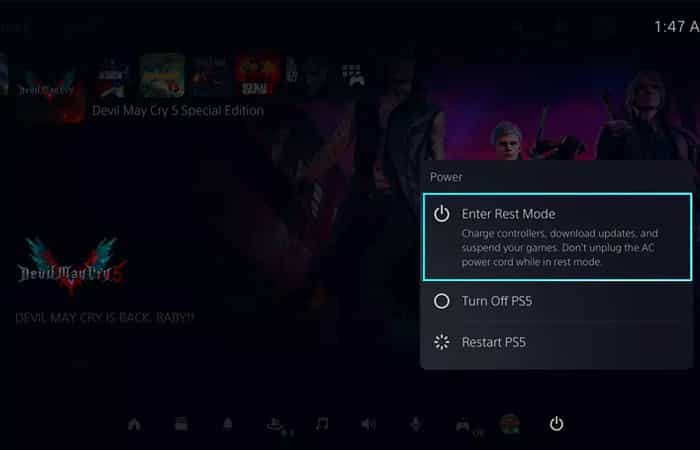
آپدیت خودکار از طریق اینترنت یکی از سادهترین و کارآمدترین روشهای بهروزرسانی کنسول است. این روش به کاربران امکان میدهد که بدون نیاز به هیچ ابزار اضافی و به صورت خودکار، بهروزرسانیهای جدید را دریافت و نصب کنند. برای استفاده از این روش، ابتدا باید مطمئن شوید که کنسول به اینترنت متصل است. اتصال به اینترنت میتواند از طریق Wi-Fi یا کابل LAN صورت گیرد.
مراحل آپدیت خودکار از طریق اینترنت:
1. ابتدا به بخش Settings (تنظیمات) در منوی اصلی کنسول بروید.
2. سپس به System Software (نرمافزار سیستم) وارد شده و گزینه System Software Update and Settings را انتخاب کنید.
3. گزینه Download Update Files Automatically (دانلود خودکار فایلهای بهروزرسانی) را فعال کنید.
4. از این پس، کنسول بهطور خودکار بهروزرسانیهای جدید را شناسایی کرده، آنها را دانلود و سپس نصب میکند.
اگر فضای ذخیرهسازی کافی روی کنسول نداشته باشید، ممکن است سیستم نتواند بهروزرسانیها را دانلود و نصب کند. بنابراین همواره از وجود فضای کافی برای دانلود آپدیتها اطمینان حاصل کنید.
· آپدیت دستی از طریق USB
در صورتی که به اینترنت دسترسی پایدار ندارید یا تمایلی به استفاده از اینترنت برای بهروزرسانی ندارید، روش آپدیت دستی از طریق USB میتواند انتخاب مناسبی باشد. این روش مخصوصاً زمانی مفید است که با محدودیت در حجم یا سرعت اینترنت مواجه هستید.
مراحل آپدیت دستی PS5 از طریق USB:
1. دانلود فایل آپدیت: ابتدا به سایت رسمی پلیاستیشن مراجعه کرده و آخرین نسخه نرمافزار سیستم PS5 را دانلود کنید. این فایل به نام PS5UPDATE.PUP ذخیره میشود.
2. آمادهسازی USB: یک فلش USB با ظرفیت کافی را به کامپیوتر متصل کرده و آن را به فرمت FAT32 فرمت کنید. در فلش، پوشهای به نام PS5 ایجاد کنید و سپس در داخل آن، پوشهای به نام UPDATE بسازید. فایل آپدیت را در پوشه UPDATE کپی کنید.
3. نصب آپدیت از طریق USB: فلش USB را به پلیاستیشن ۵ متصل کنید. کنسول را خاموش کرده و دکمه پاور را به مدت ۷ ثانیه نگه دارید تا وارد Safe Mode (حالت ایمن) شود. سپس گزینه Update System Software را انتخاب کرده و گزینه Update from USB Storage Device را برگزینید. سیستم بهطور خودکار فایل آپدیت را شناسایی کرده و آن را نصب میکند.
این روش برای کاربرانی که با مشکلات اینترنتی روبرو هستند، بسیار کاربردی است و امکان بهروزرسانی آسان را فراهم میکند.
· آپدیت از طریق دیسک بازی
یکی دیگر از روشهای بهروزرسانی کنسول پلیاستیشن ۵، آپدیت از طریق دیسکهای بازی است. بسیاری از بازیهای جدید شامل نسخههای بهروزرسانی سیستم هستند. به این ترتیب، هنگامی که دیسک بازی را وارد کنسول میکنید، اگر بهروزرسانی جدیدی برای سیستم موجود باشد، بهطور خودکار نصب میشود.
این روش بیشتر برای آپدیتهای اولیه یا ضروری مفید است و توصیه میشود برای بهروزرسانیهای منظم، از روشهای اینترنتی یا USB استفاده کنید.
قیمتPS5ونمایندگی سونی
قیمت بالای PS5 در ایران یکی از چالشهای اصلی کاربران است، اما بهروزرسانیهای منظم نرمافزاری این کنسول میتواند به بهبود عملکرد و افزایش طول عمر آن کمک کند. این بهروزرسانیها نه تنها باگها را برطرف کرده و امنیت دستگاه را بهبود میبخشند، بلکه قابلیتهای جدیدی را نیز اضافه میکنند که تجربه بازی را بهبود میبخشند. به عنوان مثال، اضافه شدن تکنولوژی صدای سهبعدی (Tempest 3D AudioTech) در یکی از آپدیتهای اخیر به تجربهی صدای واقعگرایانهتر کمک میکند، به خصوص در بازیهایی مانند Returnal و Spider-Manو Miles Morales .
یکی دیگر از مزایای این آپدیتها، سازگاری بیشتر با بازیهای نسل قبلی است. بسیاری از بازیهای PS4 به لطف این آپدیتها با عملکرد بهتری روی PS5 اجرا میشوند، مثل بازی Ghost of Tsushima که با نرخ فریم 60 در رزولوشن 4K بسیار روانتر اجرا میشود.
علاوه بر این، نمایندگیهای رسمی سونی در ایران خدماتی مثل آپدیت، تعمیرات و مشاوره فنی ارائه میدهند که کاربران میتوانند با مراجعه به آنها از سلامت و کارایی دستگاه خود مطمئن شوند.
نتیجه گیری
بهروزرسانی منظم پلیاستیشن ۵ یکی از کلیدیترین عوامل در حفظ کارایی و طول عمر دستگاه محسوب میشود. این آپدیتها علاوه بر رفع مشکلات نرمافزاری و باگها، ویژگیهای جدید و بهبودهای امنیتی را به کنسول اضافه میکنند. با آپدیت منظم، کاربران میتوانند از جدیدترین بازیها و امکانات کنسول خود بدون هیچ نگرانی استفاده کنند. آپدیت خودکار سادهترین روش برای اطمینان از بهروز بودن دستگاه است، اما برای کسانی که به اینترنت پرسرعت دسترسی ندارند، استفاده از روش دستی از طریق USB یک راهکار قابل اعتماد محسوب میشود. در نهایت، بهروزرسانی دستگاه، به ویژه با توجه به قیمت بالای PS5، به معنای محافظت از سرمایهگذاری شما و اطمینان از تجربهای بینقص و بهینه از کنسول است.
سوالات متداول درباره آپدیت پلیاستیشن ۵
1. چرا باید پلیاستیشن ۵ را آپدیت کنیم؟
آپدیت پلیاستیشن ۵ موجب بهبود عملکرد، رفع باگها، افزایش امنیت و اضافه شدن قابلیتهای جدید میشود. همچنین سازگاری کنسول با بازیهای جدید را تضمین میکند.
2. اگر آپدیت نشود چه اتفاقی میافتد؟
عدم بهروزرسانی ممکن است منجر به عدم دسترسی به بازیها و قابلیتهای آنلاین جدید و مشکلات نرمافزاری شود که عملکرد کنسول را تحت تأثیر قرار میدهد.
3. چگونه بفهمم آپدیت جدیدی منتشر شده است؟
با فعال بودن آپدیت خودکار و اتصال کنسول به اینترنت، سیستم بهطور خودکار اطلاعرسانی میکند. در غیر این صورت، میتوانید از بخش System Software Update در تنظیمات آن را بررسی کنید.
4. در صورت بروز مشکل هنگام آپدیت چه کنم؟
در صورت قطع اینترنت یا برق و ورود کنسول به Safe Mode، میتوانید آپدیت را از طریق USB یا گزینههای Safe Mode مجدداً انجام دهید. در صورت بروز مشکلات بیشتر، تماس با نمایندگی سونی توصیه میشود.
نظر شما درباره این مطلب چیست؟